
Reading Time: 5 minutes
🛒 BUSY में Purchase Bill Entry कैसे करें
Purchase Invoice Entry In Busy Software | Step-by-Step Guide 2026
📑 Table of Contents (विषय सूची)
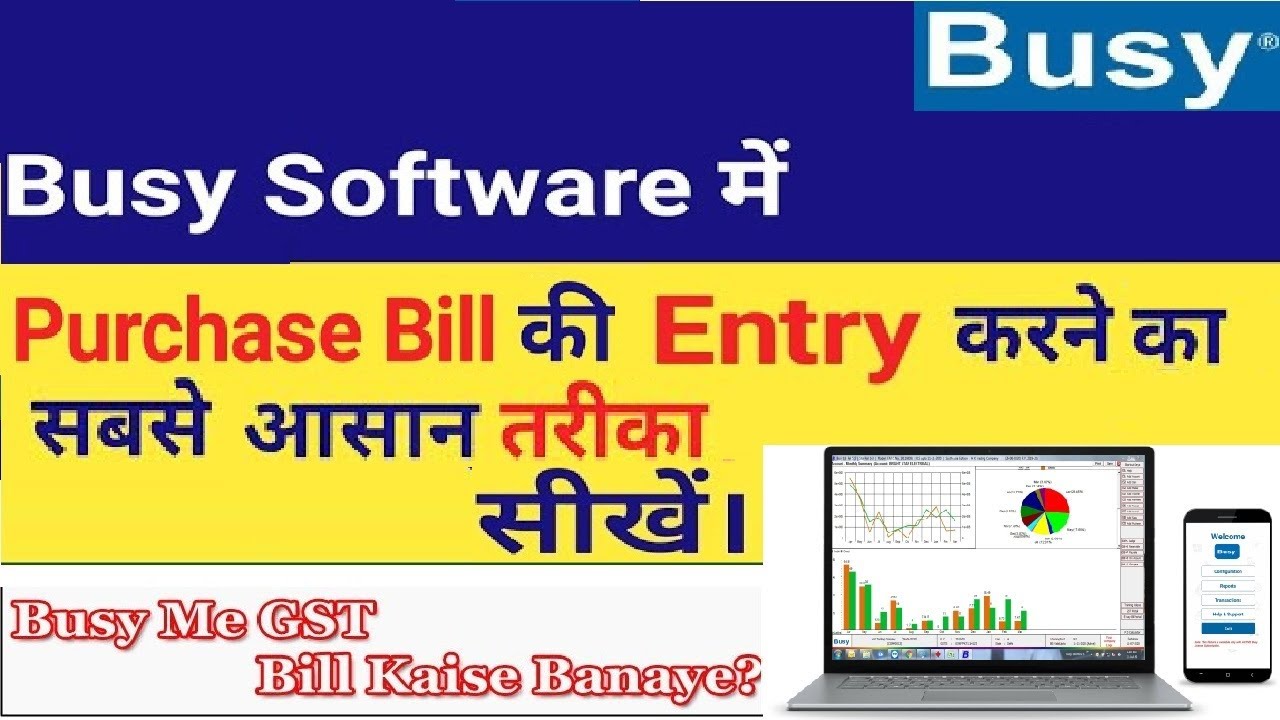
🎯 BUSY Software में Purchase Entry क्या है?
Purchase Entry (खरीद की प्रविष्टि) किसी भी बिजनेस का एक महत्वपूर्ण हिस्सा है। जब भी आप किसी सप्लायर (Supplier) से माल खरीदते हैं, तो BUSY में उसका Purchase Bill चढ़ाना पड़ता है ताकि स्टॉक (Inventory) अपडेट हो सके और आप GST इनपुट क्लेम कर सकें।
इस गाइड में हम सीखेंगे कि BUSY में GST के साथ सही तरीके से Purchase Bill कैसे चढ़ाएं, नया सप्लायर कैसे जोड़ें और टैक्स कैसे लगाएं।
📝 Purchase Invoice चढ़ाने का Step-by-Step तरीका
✅ Step 1: Voucher Open करें
- Method 1: Menu में Transactions > Purchase > Add पर क्लिक करें।
- Method 2 (Shortcut): कीबोर्ड से ALT + F9 दबाएं।
✅ Step 2: Header Information भरें
- Series: Main (या जो आपकी सीरीज हो) चुनें।
- Date: जिस तारीख को माल खरीदा है (बिल की तारीख)।
- Voucher No: सप्लायर का बिल नंबर डालें (यह बहुत जरूरी है)।
- Purchase Type: यह बहुत जरूरी है।
- अपने राज्य से खरीदा है: LGST (जैसे LGST 18%)
- राज्य के बाहर से खरीदा है: IGST (जैसे IGST 18%)
✅ Step 3: Party (Supplier) Details
- Party: लिस्ट से सप्लायर का नाम चुनें।
- अगर नया सप्लायर है, तो वहीं पर F3 दबाएं और नई पार्टी बना लें (Group: Sundry Creditors)।
- Input Type: 'Input Goods/Services' चुनें।
✅ Step 4: Item Details (सामान)
- Item: जो सामान खरीदा है उसे चुनें। (नया आइटम बनाने के लिए F3 दबाएं)।
- Quantity: कितनी मात्रा खरीदी है।
- Price: जिस रेट पर खरीदा है (Purchase Rate) डालें।
- सभी आइटम्स डालने के बाद नीचे Bill Sundry सेक्शन में आएं।
✅ Step 5: Tax Apply करें और Save करें
- नीचे वाले बॉक्स (Bill Sundry) में आकर कीबोर्ड से F4 बटन दबाएं।
- BUSY अपने आप सही CGST/SGST या IGST लगा देगा।
- Total Amount को सप्लायर के बिल से मैच करें।
- अंत में F2 दबाएं और बिल को Save करें।
⌨️ Must Know Shortcuts:
1. ALT + F9: New Purchase Entry
2. F3: Create New Master (Item/Party)
3. F4: Auto Calculate Tax
4. F2: Save Voucher
1. ALT + F9: New Purchase Entry
2. F3: Create New Master (Item/Party)
3. F4: Auto Calculate Tax
4. F2: Save Voucher
🎥 Video Tutorial - Purchase Entry in BUSY
नीचे दिए गए video में आप लाइव देख सकते हैं कि Purchase Bill कैसे चढ़ाया जाता है।
💡 FAQs - अक्सर पूछे जाने वाले सवाल
❓ क्या Purchase Bill एडिट (Modify) कर सकते हैं?
- हां, Transaction > Purchase > Modify में जाएं।
- बिल नंबर या डेट डालकर ओपन करें और एडिट करें।
❓ सप्लायर का GST नंबर गलत होने पर क्या होगा?
- अगर सप्लायर का GST नंबर गलत है या आपने गलत टाइप (Unregistered) चुना है, तो आपको ITC (Input Tax Credit) नहीं मिलेगा।
- इसलिए हमेशा सही GST नंबर डालें।
❓ बिना GST वाला बिल (Composition) कैसे चढ़ाएं?
- Purchase Type में "Exempt" या "Composition" चुनें।
- Bill Sundry में Tax लगाने की जरूरत नहीं है क्योंकि कम्पोजीशन डीलर टैक्स नहीं लगाता।
💛
Thanks for Watching & Reading!
BUSY Software के और भी फ्री ट्यूटोरियल्स के लिए हमारे YouTube Channel को Subscribe करें 👇
🔔 Subscribe Channel