
🏢 BUSY 21 में Company कैसे बनाएं
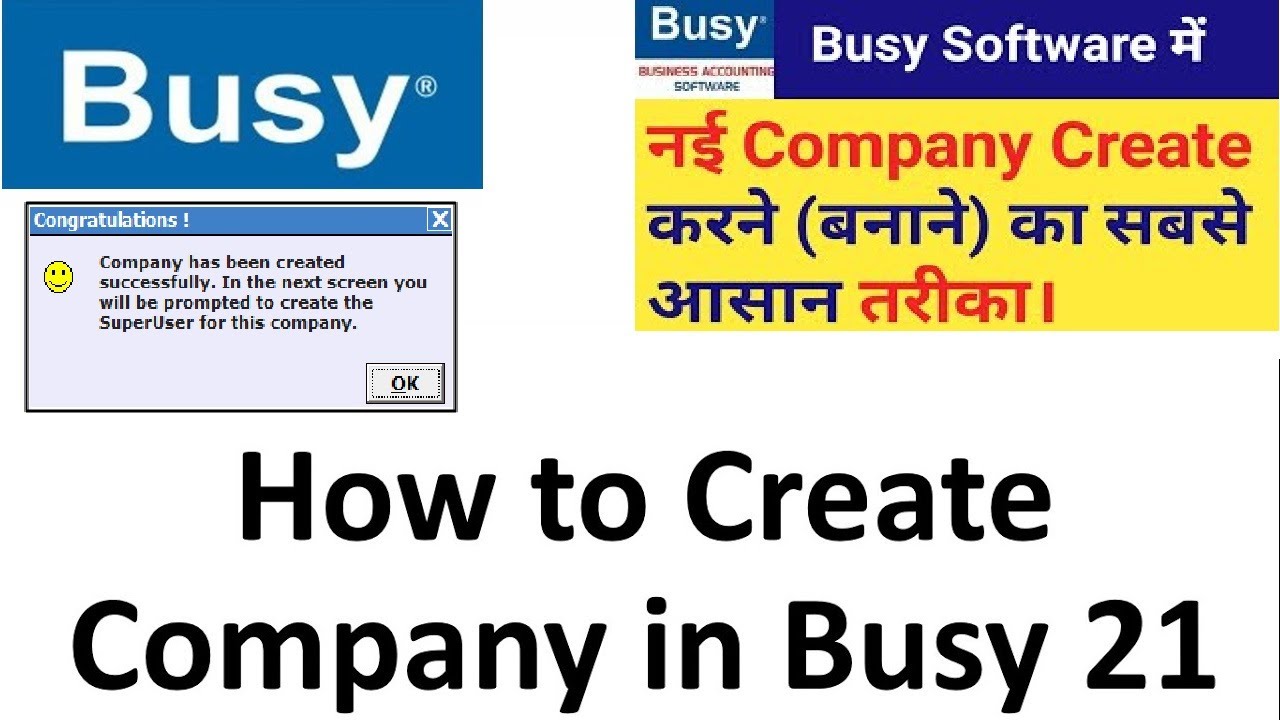
How to Create New Company in BUSY 21 | Step-by-Step Guide
📑 Table of Contents (विषय सूची)
🎯 BUSY 21 में Company Creation क्यों जरूरी है?
Busy Accounting Software भारत का एक लोकप्रिय अकाउंटिंग सॉफ्टवेयर है जो GST, Inventory, और Financial Accounting को आसानी से मैनेज करने की सुविधा देता है।
चाहे आप एक GST Registered कंपनी हों, Retail Shop हों या Manufacturing Unit, काम शुरू करने के लिए सबसे पहला कदम "New Company Create" करना होता है। इस गाइड में हम आपको BUSY 21 version में कंपनी बनाने का सबसे आसान तरीका बताएंगे।
✅ BUSY 21 में नई कंपनी कैसे बनाएं? [Steps]
📌 Step 1: Company Menu में जाएं
- BUSY Software को ओपन करें।
- Menu में Company पर क्लिक करें और फिर Create Company चुनें।
- Shortcut Key: आप सीधे कीबोर्ड से F3 बटन भी दबा सकते हैं।
📌 Step 2: Company Details भरें
आपके सामने एक फॉर्म खुलेगा, उसमें निम्न जानकारी भरें:
| Field Name | क्या भरना है (विवरण) |
|---|---|
| Company Name | अपनी कंपनी का नाम (जैसे: MI & Associate) |
| Print Name | बिल पर जो नाम प्रिंट करना चाहते हैं |
| Financial Year | वित्तीय वर्ष (जैसे: 01/04/2025) |
| Books Commencing | जिस दिन से एंट्री शुरू करनी है |
| Address & State | कंपनी का पूरा पता और राज्य (State) सही चुनें |
| GSTIN | अगर कंपनी रजिस्टर्ड है तो GST नंबर डालें |
📌 Step 3: Save करें
- सारी जानकारी भरने के बाद Save बटन पर क्लिक करें।
- या कीबोर्ड से F2 बटन दबाएं।
- BUSY कुछ सेकंड लेगा और आपकी कंपनी सफलतापूर्वक बन जाएगी।
⚙️ Company बनाने के बाद जरूरी Settings
1️⃣ Feature & Options
Company बनने के बाद Administration > Configuration > Features/Options में जाएं:
- GST/VAT: GST enable करें और टैक्स रेट्स सेट करें।
- Inventory: अगर स्टॉक मेंटेन करना है तो इसे Yes करें।
🔄 Edit, Delete और Backup कैसे करें?
✏️ Modify Company (एडिट करना)
- Menu → Company → Edit Company में जाएं।
- कोई भी डिटेल (जैसे Address या Phone Number) बदलें और सेव कर दें।
🗑️ Delete Company (डिलीट करना)
- Menu → Company → Delete Company पर क्लिक करें।
- कंपनी चुनें और Username/Password डालें।
- चेतावनी: डिलीट करने के बाद डेटा वापस नहीं आएगा, इसलिए बैकअप जरूर लें।
🎥 Video Tutorial - Creating Company in BUSY 21
नीचे दिए गए video में step-by-step देखें कि BUSY 21 में कंपनी कैसे बनाई जाती है।
💡 FAQs - अक्सर पूछे जाने वाले सवाल
❓ क्या Busy में Dummy Company बना सकते हैं?
- ✔️ हां, आप सीखने के लिए Demo/Dummy कंपनी बनाकर प्रैक्टिस कर सकते हैं।
❓ Busy 21 Lite और Premium में क्या अंतर है?
- ✔️ Lite Version छोटे व्यापारियों और सिंगल यूजर के लिए होता है, जबकि Premium में मल्टी-यूजर और एडवांस्ड फीचर्स होते हैं।
📞 Contact for BUSY Support
अगर आप Busy Software का सेटअप, GST Filing या Training चाहते हैं, तो संपर्क करें:
📌 MI & Associate
Website: MI & Associate
📧 Email: Miassociate.adv@gmail.com